Por qué las empresas no publican vídeo (y por qué eso se acabó)
Cuando pregunto a dueños de negocios por qué no publican vídeos, la respuesta es casi siempre la misma: no tienen tiempo, no saben editar y contratar a alguien para cada vídeo no les sale rentable. Mientras tanto, sus clientes pasan horas en TikTok, Instagram Reels y YouTube Shorts.
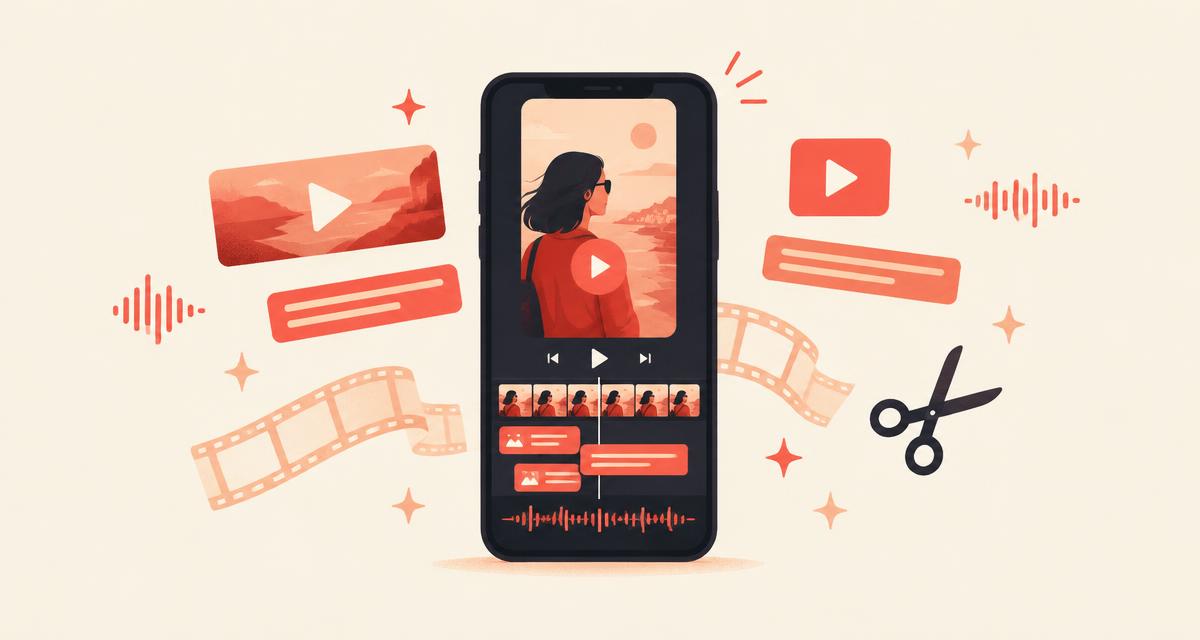
La IA elimina justo la parte que más frena: el montaje. Tú grabas con el móvil, sin preocuparte por las pausas ni los errores, y la IA corta las tomas malas, pone los subtítulos, aplica los zooms y respeta el tono y la imagen de tu marca. Tu trabajo se reduce a grabar y revisar.
- Grabas en vertical con el móvil, sin miedo a equivocarte: las repeticiones se cortan solas.
- La IA aprende tu estilo una vez y lo aplica a todos los vídeos siguientes.
- Cada vídeo nuevo se monta en minutos, no en horas de edición.
Qué necesitas antes de empezar
La mayoría de herramientas son gratuitas y la propia IA las instala por ti en el paso 4, pero conviene saber para qué sirve cada una.
- Claude Desktop (pestaña Code): es donde se ejecuta la IA en tu ordenador. La aplicación es gratuita, pero necesita un plan de pago de Claude.
- FFmpeg: programa gratuito que hace los cortes, las uniones y la exportación del vídeo final.
- Python y Node.js: dos programas gratuitos que las herramientas de edición necesitan. La IA los instala si faltan.
- yt-dlp: descarga un TikTok o un Reel para que la IA estudie su estilo de edición.
- Clave de API de ElevenLabs: convierte el audio de tu vídeo en una transcripción palabra por palabra, que es lo que la IA usa para saber dónde cortar. Tiene plan gratuito para empezar.
- Git para Windows (solo en Windows): en Mac no hace falta.
Paso 1: abre Claude Code
- Descarga la aplicación Claude Desktop desde claude.com/download e inicia sesión.
- Pulsa la pestaña Code en la parte superior.
- Selecciona el entorno Local.
Paso 2: crea la carpeta de tu proyecto
Crea una carpeta en tu ordenador llamada Editor de vídeo IA con tres subcarpetas dentro, y ábrela como proyecto en Claude Code:
Editor de vídeo IA/
├── raw/          ← aquí pones tus grabaciones en bruto
├── references/   ← aquí se guardan los vídeos de referencia
└── exports/      ← aquí aparecen los vídeos terminados
Paso 3: consigue tu clave de ElevenLabs
La IA no «ve» tu vídeo: ElevenLabs convierte el audio en una transcripción palabra por palabra y eso es lo que usa para decidir cada corte. Sin esta clave, nada funciona.
- Entra en elevenlabs.io/app/settings/api-keys (puedes crearte una cuenta gratuita) y pulsa Create Key.
- Llámala Editor de vídeo IA.
- Deja activada la opción Restrict Key, busca Speech to Text y márcala como Access. Es el paso que casi todo el mundo olvida.
- Pulsa Create Key y cópiala enseguida: solo se muestra una vez. Guárdala en un lugar seguro.
Paso 4: instala las herramientas con un solo mensaje
No tienes que instalar nada a mano. Copia este mensaje, sustituye la parte indicada por tu clave de ElevenLabs y pégalo en Claude Code:
Eres mi editor experto de vídeos cortos. Tu trabajo es convertir mis grabaciones en bruto en vídeos verticales que frenen el scroll (9:16, 1080x1920) para TikTok, Instagram Reels y YouTube Shorts.

Mi clave de API de ElevenLabs: [PEGA AQUÍ TU CLAVE]

Estas son las herramientas que necesitas. Instálalas y configúralas:

1. https://github.com/browser-use/video-use
   Lee primero install.md. Configura FFmpeg, registra la skill en Claude Code y guarda mi clave de ElevenLabs donde indique install.md. Después lee SKILL.md y la carpeta helpers/ para entender cómo funcionan los scripts de edición.
2. https://github.com/heygen-com/hyperframes
   Instala el plugin con: claude plugin marketplace add heygen-com/hyperframes y después: claude plugin install hyperframes@hyperframes
3. Opcional: pregúntame si quiero instalar Remotion (tiene licencia propia para empresas; menciónalo al preguntar).
4. yt-dlp, para descargar vídeos de referencia de TikTok e Instagram.
5. FFmpeg, si no está instalado.

Si falta algo (Python, Node.js, Git), instálalo para mi sistema operativo y dime si necesito reiniciar Claude Code.

Cuando termines, dame una lista breve de lo instalado y funcionando. No edites ni transcribas nada todavía. Espera a que te dé un estilo que aprender.
Haz una comprobación rápida. Confirma que FFmpeg, yt-dlp, Python y Node.js están instalados, que las skills video-use y hyperframes están registradas y que mi clave de ElevenLabs está guardada. Arregla lo que no funcione y dime simplemente qué has arreglado.
Paso 5: enséñale el estilo de tu marca
Este es el paso que hace que tus vídeos parezcan tuyos y no genéricos. La IA estudia varios vídeos, averigua exactamente cómo están editados y lo guarda como una skill: un conjunto de instrucciones que seguirá cada vez que edite para ti. Así se respeta el tono y la imagen de tu marca en cada publicación.
Tienes dos opciones. La opción A es copiar el estilo de un creador que te guste: busca 3 TikToks o Reels con una edición que te encante, idealmente del mismo creador, y copia los enlaces. La opción B es usar tus propios vídeos, si ya tienes algunos que te gusten: dale entre 3 y 5 enlaces, porque con uno solo adivina y con cinco encuentra un patrón.
Quiero que aprendas el estilo de edición de estos vídeos:
[PEGA ENLACE DE TIKTOK O INSTAGRAM 1]
[PEGA ENLACE DE TIKTOK O INSTAGRAM 2]
[PEGA ENLACE DE TIKTOK O INSTAGRAM 3]

1. Descarga cada uno en la carpeta references/ con yt-dlp.
2. Analiza en detalle el estilo de edición que comparten:
   - Ritmo: duración media de cada plano y frecuencia de corte
   - Jump cuts: si eliminan las pausas y lo ajustados que son
   - Zooms y acercamientos: cuándo ocurren y cuánto amplían
   - Subtítulos: tipografía, tamaño, color, posición, palabras por línea, animación y qué palabras se resaltan
   - Gráficos en movimiento, emojis, ventanas emergentes o B-roll y cuándo aparecen
   - Color y aspecto general
   - Efectos de sonido, música y niveles de audio
   - Gancho: qué ocurre en los primeros 3 segundos
3. Muéstrame tu análisis y pregúntame lo que no tengas claro.

Cuando lo apruebe, conviértelo en una skill reutilizable guardada en .claude/skills/mi-estilo-de-edicion/SKILL.md para que sigas este estilo cada vez que edites para mí.
Paso 6: graba y añade tu material
- Graba en vertical (9:16) con el móvil. No te preocupes por equivocarte: las repeticiones y las pausas se cortan.
- Arrastra los archivos en bruto a la carpeta raw/.
Paso 7: edita con un mensaje
En Claude Code, escribe /model y elige el modelo más capaz disponible: las decisiones creativas y las ediciones largas lo agradecen. Después pega este mensaje, cambiando solo la duración objetivo:
Edita el material en bruto de la carpeta raw/.

Usa mi skill "mi-estilo-de-edicion" para cada decisión creativa y video-use para hacer la edición.

- Formato: vertical 9:16, 1080x1920
- Corta cada muletilla (eh, em, o sea), cada falso inicio, toma repetida y pausa muerta. Quédate con la mejor toma de cada frase.
- Haz que los primeros 3 segundos sean el mejor gancho del material.
- Añade subtítulos, zooms, gráficos y efectos de sonido exactamente como indica la skill.
- Duración objetivo: [TU DURACIÓN, por ejemplo de 45 a 60 segundos]

Antes de cortar, muéstrame tu plan: qué tomas conservas, el gancho y dónde van los gráficos. Espera mi visto bueno.

Al exportar, revisa el vídeo final en cada corte por si hay saltos, chasquidos de audio o subtítulos tapando mi cara. Guárdalo en exports/ y dime el nombre del archivo.
Paso 8: pide cambios hablando
No hay línea de tiempo que tocar. Ves el vídeo exportado y le dices a la IA qué cambiar, con tus palabras. Algunos ejemplos que puedes copiar:
Los primeros 2 segundos son lentos. Corta directamente a la frase donde digo "[LAS PALABRAS QUE DICES]".

Los subtítulos son demasiado grandes y me tapan la cara. Hazlos un 20 % más pequeños y bájalos.

Añade un zoom cada vez que diga un número o un dato clave.

En el segundo [MARCA DE TIEMPO], añade un gráfico emergente que diga "[TU TEXTO]".

El ritmo va demasiado rápido hacia el segundo [MARCA DE TIEMPO]. Deja un poco más de aire ahí.

Haz el color más cálido y un poco más brillante. Mantén los tonos de piel naturales.

Exporta una versión sin subtítulos para añadirlos directamente en TikTok.
Actualiza mi skill "mi-estilo-de-edicion" con todos los cambios que te he pedido en esta sesión, para que lo hagas así por defecto la próxima vez. Muéstrame qué has añadido.
El hábito que lo mejora todo
Ejecuta el mensaje 5 al final de cada edición: guarda tus preferencias en la skill y cada vídeo necesitará menos correcciones que el anterior. En pocas semanas, la IA edita casi como lo harías tú.
Problemas frecuentes y cómo resolverlos
- «Claude no encuentra mis archivos»: probablemente estás en una sesión en la nube. Asegúrate de estar en la aplicación de escritorio, pestaña Code, entorno Local, y vuelve a pegar la ruta completa de la carpeta.
- «Error de transcripción» o «permiso de ElevenLabs»: tu clave no tiene acceso a Speech to Text. Edítala en elevenlabs.io, dale acceso y vuelve a ejecutar el mensaje 2.
- «FFmpeg no encontrado» o una skill no aparece: reinicia Claude Code dentro de tu carpeta de proyecto y ejecuta de nuevo el mensaje 2.
- La edición no se parece a la referencia: dale más referencias (de 3 a 5 vídeos) y dile exactamente qué falla, por ejemplo: «en la referencia los subtítulos aparecen palabra a palabra; los tuyos muestran la frase entera». Después ejecuta el mensaje 5 para que lo recuerde.
- Consume mucho uso: editar vídeo es un trabajo largo. Junta todos tus cambios en un solo mensaje en lugar de enviarlos de uno en uno, y vigila tu saldo de ElevenLabs.
Algo ha ido mal. Lee el último error, explícame simplemente qué lo causó, arréglalo e inténtalo de nuevo. Si necesitas que haga algo yo, dime exactamente qué.
Resumen rápido
La primera vez invertirás una tarde en dejarlo todo configurado. A partir de ahí, cada vídeo es grabar, pegar un mensaje y revisar. Esa es la diferencia entre publicar una vez al mes y publicar varias veces por semana con la imagen de tu marca intacta.
- Abre Claude Desktop, pestaña Code, entorno Local.
- Crea la carpeta Editor de vídeo IA con raw/, references/ y exports/.
- Consigue tu clave de ElevenLabs con acceso a Speech to Text.
- Pega el mensaje 1 para instalarlo todo.
- Entrena tu estilo con el mensaje 3.
- Deja tu grabación en bruto en raw/.
- Pega el mensaje 4 para editar.
- Pide los cambios hablando y termina con el mensaje 5.
¿Prefieres que lo hagamos por ti?
Esta guía te da el camino completo para hacerlo por tu cuenta. Pero si prefieres centrarte en tu negocio, en GORMARAN montamos este sistema para ti: definimos tu estilo de marca, producimos los vídeos con IA (incluidos avatares si no quieres grabarte) y revisamos cada pieza contigo antes de publicar.
Empieza por el análisis exprés gratuito de tu web o pide un diagnóstico y te contamos, sin compromiso, cómo encajaría un sistema de vídeo con IA en tu caso concreto.
Preguntas frecuentes
¿De verdad se puede crear un vídeo con IA en menos de 5 minutos?
Una vez configurado el entorno y entrenado tu estilo de marca, el montaje de cada vídeo nuevo se reduce a minutos: subes la grabación en bruto, la IA corta, subtitula y aplica tu estilo, y tú solo revisas el resultado. La primera configuración lleva más tiempo, pero se hace una sola vez.
¿Cómo consigue la IA respetar el tono y la imagen de mi marca?
El paso clave es enseñarle tu estilo: le das entre 3 y 5 vídeos de referencia (tuyos o de creadores que te gusten) y la IA analiza el ritmo de corte, los subtítulos, los colores, los zooms y el gancho inicial. Ese análisis se guarda como una instrucción permanente que se aplica a cada edición.
¿Necesito saber programar o editar vídeo?
No. Todo se hace escribiendo instrucciones en lenguaje normal: pides los cambios hablando («los subtítulos tapan mi cara, hazlos más pequeños») y la IA ejecuta la edición técnica. No hay línea de tiempo ni programas complicados que aprender.
¿Qué herramientas hacen falta y cuánto cuestan?
Necesitas la aplicación de Claude (con plan de pago), ElevenLabs para transcribir el audio (tiene plan gratuito para empezar) y varias herramientas gratuitas como FFmpeg o yt-dlp que la propia IA instala por ti. El coste principal es la suscripción a Claude.
¿Funciona para cualquier tipo de negocio en España?
Sí. Un restaurante puede publicar su plato del día, un taller enseñar una reparación, una bodega mostrar la vendimia o una asesoría responder dudas frecuentes. Lo importante es que el contenido sea útil o entretenido para tu cliente, no el sector.
¿Y si no quiero hacerlo yo mismo?
En GORMARAN lo hacemos por ti: definimos tu estilo de marca, producimos los vídeos con IA (incluidos avatares si no quieres grabarte) y los revisamos contigo antes de publicar. Pide un diagnóstico gratuito y te contamos cómo encajaría en tu caso.